
《夸克》是一款办公软件,夸克扫描王是它的明星功能之一。小编今天要说的是悬浮窗功能,位置藏得比较深,需要仔细找找才能发现。开启之后屏幕上会显示一个小窗口,可以随意移动位置,平时使用的时候直接调用它就行,扫描操作变得特别方便。感兴趣的网友们与小编了解了解哦。
首先,打开夸克扫描王应用程序。进入主界面后,你需要查找应用内的设置选项。一般来说,在界面的右上角或者左上角会有一个类似三条横线或者四个点的图标,点击它就能找到设置入口。

进入设置页面后,仔细浏览各项设置内容。在众多设置选项中,寻找与“悬浮窗”相关的设置项。可能它会被归类在“通用设置”或者“功能设置”等类似的板块中。
开启悬浮窗后,你可以在手机屏幕上看到一个小巧的悬浮窗口。这个悬浮窗可以随时移动位置,方便你在进行其他操作时,也能快速调用夸克扫描王的扫描功能。例如,当你在阅读文档或者浏览网页时,如果需要扫描某个内容,无需再返回主界面打开应用,直接通过悬浮窗就能进行扫描,大大提高了使用效率。

而且,悬浮窗还可以调整大小。你可以根据自己的使用习惯,将悬浮窗调整为合适的尺寸,既不影响其他操作,又能清晰地看到扫描结果。
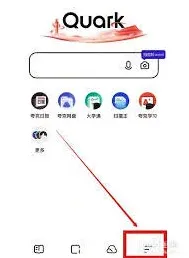
此外,通过悬浮窗,你还能快速切换扫描模式、进行图像编辑等操作。夸克扫描王的悬浮窗为用户提供了更加便捷、高效的扫描体验,让扫描操作变得更加随心所欲。只要按照上述步骤找到并开启悬浮窗,就能轻松享受它带来的便利。
高考志愿填报夸克使用详解
在高考这场重要战役之后,填报志愿成为了考生和家长们关注的焦点。而张雪峰作为志愿填报领域的知名人士,他的推荐备受大家关注。那么,张雪峰推荐的高考填报志愿软件是哪个呢?
张雪峰推荐的一款较为实用的软件是“夸克”。夸克在志愿填报方面有着诸多优势。它拥有全面且精准的数据,涵盖了各大高校历年的录取分数线、招生计划、专业详情等丰富信息。考生和家长可以通过这些数据,清晰地了解各高校及专业的报考热度、竞争程度,从而为志愿填报提供有力的参考依据。
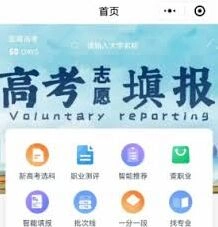
其操作界面简洁明了,易于上手。即使是对软件操作不太熟悉的考生和家长,也能快速找到所需功能。在筛选高校和专业时,夸克提供了便捷的搜索和筛选选项,可以根据地域、院校类型、专业类别等多种条件进行精准查找,大大节省了查找信息的时间。
夸克还具备智能推荐功能。它会根据考生输入的高考成绩、位次等信息,结合考生的兴趣爱好和职业倾向,为考生推荐适合的高校和专业组合。这种个性化的推荐方式,能够帮助考生更好地选择符合自身情况的志愿,增加被理想高校录取的机会。
另外,夸克还提供志愿填报的模拟功能。考生可以模拟填报志愿,系统会根据填报情况进行分析,给出志愿合理性的评估,让考生提前了解自己志愿填报的风险和可行性,及时进行调整和优化。
除了夸克,还有一些其他的志愿填报软件也受到部分考生和家长的青睐。比如“蝶变志愿”,它同样提供丰富的院校和专业数据,并且有详细的志愿填报指导文章和视频,帮助考生和家长深入了解志愿填报的流程和要点。

总之,在选择高考填报志愿软件时,考生和家长可以综合考虑软件的数据准确性、操作便捷性、功能丰富性等因素。张雪峰推荐的夸克软件在这些方面表现出色,为考生志愿填报提供了有力支持。当然,考生也可以根据自己的实际需求,对不同软件进行试用和比较,最终找到最适合自己的志愿填报工具,为自己的未来规划出一条理想的道路。
夸克浏览器自动翻译功能技巧教程
在当今全球化的时代,跨语言交流变得越来越频繁,自动翻译功能成为了许多人在浏览网页时的重要需求。夸克浏览器为用户提供了便捷的自动翻译功能,以下将详细介绍其使用方法。
首先,打开夸克浏览器。在浏览器界面下方的菜单栏中,找到并点击“设置”选项。进入设置页面后,在众多设置选项中,找到“通用”一栏。
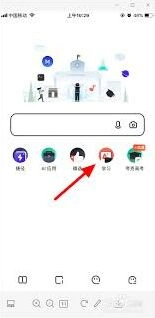
要实现自动翻译,需要确保“网页翻译”开关处于开启状态。开启此开关后,当你浏览外文网页时,夸克浏览器会自动检测页面语言,并尝试进行翻译。
夸克浏览器支持多种语言的翻译。它能够识别常见的外文语种,如英语、法语、德语、日语、韩语等,并将网页内容翻译成你所设定的目标语言,目前支持的目标语言也较为丰富,方便不同用户根据自身需求进行选择。
当浏览外文网页时,若开启了自动翻译功能,浏览器会在页面上自动弹出翻译后的内容。翻译后的文本通常会以清晰易读的形式呈现,与原文对照排列,方便你对照阅读,快速理解网页的含义。
此外,夸克浏览器的翻译质量较高。它借助先进的翻译技术,能够准确地理解外文内容的语义,并以通顺自然的中文表达出来。无论是简单的新闻资讯网页,还是专业性较强的学术文献网页,都能在一定程度上保证翻译的准确性,为你提供良好的阅读体验。
同时,夸克浏览器还具备一些贴心的细节设计。比如,在翻译结果的显示上,它会保留原文的格式,使翻译后的内容排版与原文保持一致,便于你对照查看。而且,如果你对某个单词或句子的翻译有疑问,还可以长按翻译后的文本,会弹出一些辅助功能选项,如查看词典解释等,帮助你进一步理解。
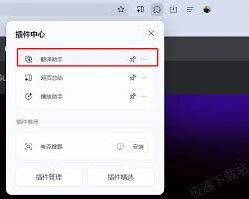
总之,夸克浏览器的自动翻译功能为用户带来了极大的便利,让你无需再为外文网页的阅读而烦恼。通过简单的设置,就能轻松实现网页内容的自动翻译,畅游在全球信息的海洋中。